「プリント205」 (Ver.4.6.0) のダウンロードに関するご説明。
「プリント205」 (Ver.4.6.0) のダウンロードに関するご説明。
以下の手順どおり、ボタンを数回クリックするだけで簡単に完了します。
●Windowsの「スタート」ボタンを押し、「すべてのプログラム」「プリント205」と選択し 「ダウンロードに関するご説明」の最初に戻る

1. ダウンロード と セットアップ。
・「プリント205」をご試用になるには、まず「プリント205」のプログラムを
お客様のパソコンに読込み(ダウンロード)、次に読み込んだプログラムを
実行できるようにパソコンに登録(セットアップ)する必要があります。
・この作業はけっして難しいものではなく、以下の
2.ダウンロードとセットアップの手順。 の手順どおりに 実行していただければ
簡単に完了します。
2. ダウンロードとセットアップの手順。
●まず
ここをクリックして ダウンロードを開始します。
(最初はクリックせずに、一通り説明をお読みください)
●InternetExplorer11以降 では下のような画面が表示されますので[実行(R)]を押します。
([保存]ボタンで一旦ファイル(print205460.exe)をダウンロードし、それを実行する方法もあります)

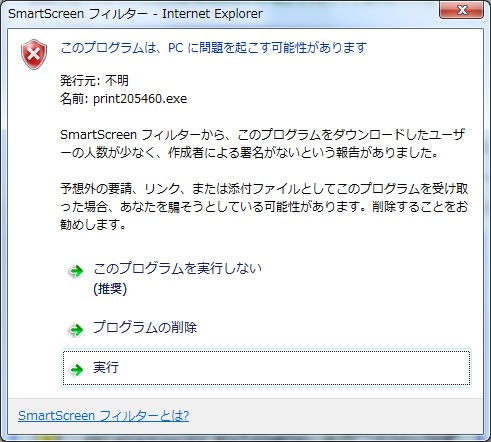
●InternetExplorerのバージョンによっては以下のような警告画面が表示されることがありますが
この場合は[操作(A)]を押します。

●つづいて以下のような画面が表示されたら[実行]ボタンを押します。
(もし[実行]ボタンが表示されてないなら、[詳細オプション]を押してから[実行]ボタンを押します)
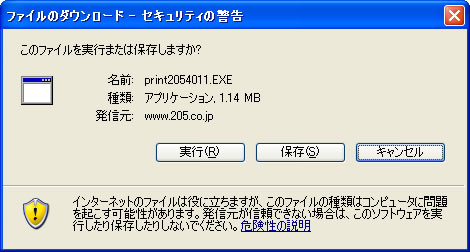
●WindowsXP では下のような画面が表示されます。
ここで  または
または
 のボタンをクリックしてください。
([保存]ボタンで一旦ファイル(print205460.exe)をダウンロードし、それを実行する方法もあります)
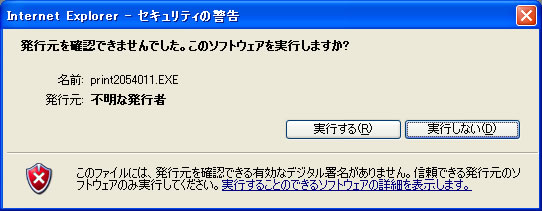
●途中でもし下のような画面が表示された場合は、
 のボタンをクリックして
処理を続けます。
《以下はWindowsXPの画面の例でご説明しますが、Windows8,7でも操作は同じです》
●下のような画面が表示されたら、
 のボタンをクリックしてセットアップを開始します。
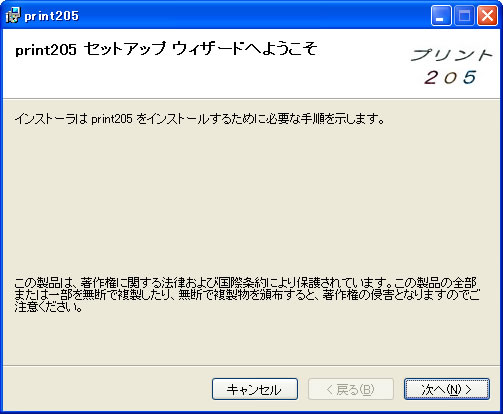
●次に下のような画面が連続して表示されますので、同様に
のボタンをクリックします。
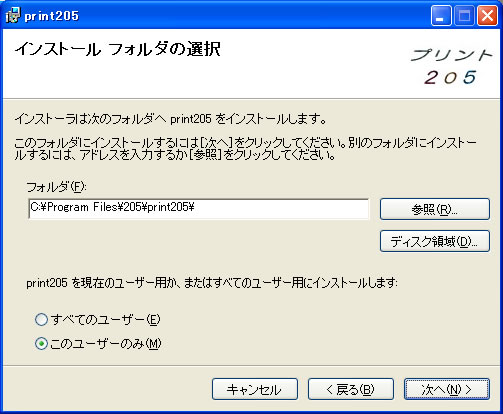
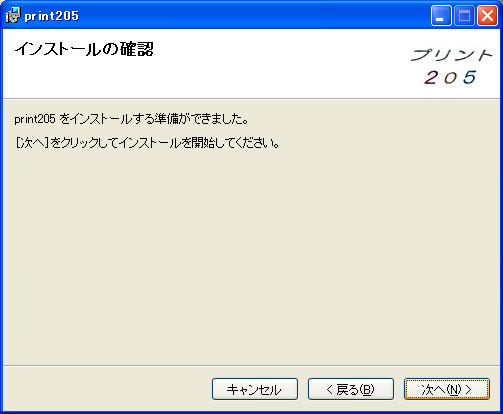
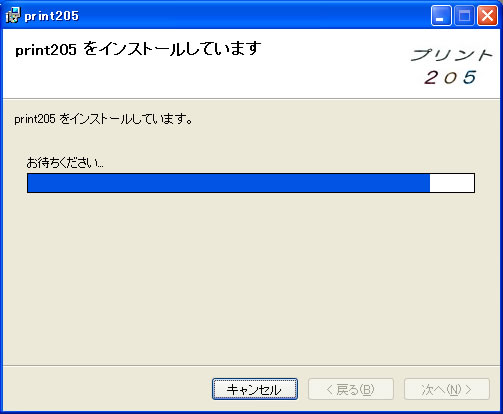
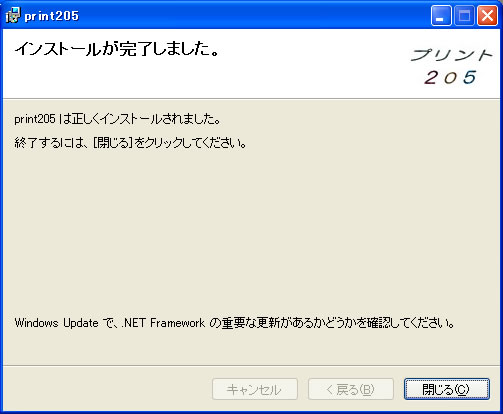
●以上で完了です。
つまり画面の表示に対して、つねに作業をすすめていけば完了します。
●完了すると、画面上(デスクトップ)に「プリント205」のショートカット(アイコン)が作成されます。
(ご注意)Windowsのバージョンによっては、.NET
Framework をMicrosoftのサイトから、ダウンロード
するように指示が出ることがありますが、この場合はその指示に従って、ダウンロードし
.NET
Frameworkをインストールしてください。
(「プリント205」の実行には.NET Framework 4 以降が必要です。)
3. 「プリント205」の開始
●通常は、画面上(デスクトップ)に作成された「プリント205」のショートカット(アイコン)を
Wクリックして「プリント205」を開始します。
「プリント205」のアイコンをクリックしてもプログラムを開始できます。
●このとき「ReadMe」をクリックすると「プリント205のご紹介」が表示されます。
●ここをクリックすればダウンロードが開始されます。
print205 Ver.4.6.0
2015/06/25 2o5 associates inc.